
Was ist Nextcloud
Nextcloud ist eine kostenlose, quelloffene Cloud-Plattform, die es ermöglicht, Dateien zu speichern, zu bearbeiten und zu teilen - ähnlich wie Google Drive oder Microsoft OneDrive, aber mit mehr Kontrolle über Ihre Daten.
Typische Nutzer:
- Kleine und mittlere Unternehmen (wie Anwaltskanzleien, Architekturbüros, Beratungsfirmen)
- Bildungseinrichtungen (Schulen, Universitäten)
- Gemeinnützige Organisationen
- Freelancer und Selbstständige
- Datenschutzbewusste Privatpersonen
Bekannte Referenzen:
- Die französische Regierung nutzt Nextcloud für ihre Behörden
- Mehrere deutsche Bundesländer setzen Nextcloud in Schulen ein
- Viele Universitäten wie die TU Berlin verwenden Nextcloud
- Unternehmen wie die Agentur für Arbeit nutzen Nextcloud-basierte Lösungen
Die wichtigsten Funktionen im Überblick
Nextcloud bietet alle wesentlichen Cloud-Funktionen:
- Dateispeicherung und -synchronisation
- Online-Dokumentenbearbeitung (Texte, Tabellen, Präsentationen)
- Dateien teilen mit internen und externen Personen
- Versionsverwaltung (automatische Sicherung älterer Versionen)
- Kollaborative Bearbeitung (mehrere Personen arbeiten gleichzeitig)
- Kalender und Kontakte
- Chat und Videocalls
Grundlagen: Navigation und erste Schritte
Anmeldung und Hauptbereich
Nach der Anmeldung sehen Sie die Hauptnavigation oben links. Die wichtigsten Bereiche:
- Dateien (Hauptbereich für Dokumente)
- Aktivität (zeigt alle Änderungen)
- Galerie (für Bilder)
- OnlyOffice/Collabora (für Dokumentenbearbeitung)
Der Dateien-Bereich
Wo finden Sie es: Klick auf "Dateien" in der oberen Navigationsleiste
Hier sehen Sie:
- Ordnerstruktur auf der linken Seite
- Dateiliste in der Mitte
- Details und Freigaben auf der rechten Seite (wenn eine Datei ausgewählt ist)
Praktische Beispiele aus dem Büroalltag
Beispiel 1: Angebot erstellen und mit Kollegen abstimmen
Situation: Sie müssen ein Angebot für einen Kunden erstellen und möchten, dass Ihr Kollege es vor dem Versand prüft.
Schritt-für-Schritt:
- Dokument erstellen
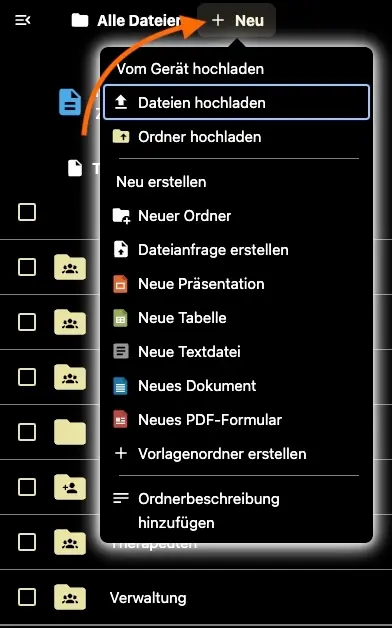
- Im Dateien-Bereich: Klick auf das Plus-Symbol (+) oben links
- Wählen Sie "Neues Dokument" → "Textdokument"
- Wo: Das Dokument öffnet sich automatisch im integrierten Editor
- Dokument bearbeiten
- Schreiben Sie Ihr Angebot direkt im Browser
- Automatisches Speichern: Änderungen werden laufend gespeichert
- Wo finden Sie Formatierungsoptionen: In der Symbolleiste über dem Dokument
- Mit Kollegen teilen
- Klicken Sie rechts oben auf das Teilen-Symbol (Personensymbol)
- Geben Sie den Namen oder die E-Mail Ihres Kollegen ein
- Berechtigungen festlegen: "Kann bearbeiten" oder "Kann nur lesen"
- Wo: Im rechten Seitenbereich unter "Freigabe"
- Gemeinsam bearbeiten
- Ihr Kollege erhält eine E-Mail-Benachrichtigung
- Beide können gleichzeitig am Dokument arbeiten
- Live-Cursor: Sie sehen, wo der andere gerade tippt
Beispiel 2: Protokoll einer Besprechung verwalten
Situation: Sie führen wöchentliche Teambesprechungen durch und möchten alle Protokolle an einem Ort sammeln.
Vorgehen:
- Ordnerstruktur anlegen
- Hauptordner "Teambesprechungen" erstellen
- Wo: Dateien → Plus-Symbol → "Neuer Ordner"
- Unterordner nach Jahr/Monat oder Datum anlegen
- Protokoll-Vorlage erstellen
- Neue Tabelle erstellen: Plus-Symbol → "Neue Tabelle"
- Spalten: Datum, Thema, Verantwortlicher, Status, Fälligkeitsdatum
- Als Vorlage speichern für wiederkehrende Nutzung
- Wöchentliches Protokoll
- Vorlage kopieren und mit aktuellem Datum benennen
- Während der Besprechung: Direkt im Browser bearbeiten
- Mobile Nutzung: Auch per Smartphone-App zugänglich
- Team-Zugriff organisieren
- Gesamten Ordner mit dem Team teilen
- Berechtigung: "Kann bearbeiten" für alle Teammitglieder
- Wo einstellen: Rechtsklick auf Ordner → "Details" → "Freigabe"
Beispiel 3: Kundendokumentation organisieren
Situation: Sie betreuen mehrere Kunden und benötigen eine strukturierte Ablage aller Dokumente.
Lösung:
- Kundenordner strukturieren
Personen/ ├── Person_A/ │ ├── Verträge/ │ ├── Korrespondenz/ │ └── Projekte/ └── Person_B/ ├── Verträge/ ├── Korrespondenz/ └── Projekte/ - Externe Freigaben für Kunden
- Sicherer Link erstellen: Rechtsklick auf Datei → "Freigabelink"
- Passwort und Ablaufzeit setzen für Sicherheit
- Wo konfigurieren: Im Freigabe-Dialog unter "Erweiterte Einstellungen"
- Versionskontrolle nutzen
- Nextcloud speichert automatisch alle Versionen
- Zugriff auf Versionen: Datei auswählen → rechte Seitenleiste → "Versionen"
- Praktisch bei: Vertragsänderungen, die nachvollziehbar sein müssen
Wichtige Funktionen im Detail
Dokumentenbearbeitung
Wo finden: Doppelklick auf Dokument oder "Bearbeiten" im Kontextmenü
Verfügbare Editoren:
- OnlyOffice: Sehr ähnlich zu Microsoft Office
- Collabora Online: LibreOffice im Browser
- Text-Editor: Für einfache Textdateien
Funktionen:
- Formatierung (Schriftarten, Größen, Farben)
- Tabellen und Diagramme einfügen
- Kommentare hinzufügen
- Rechtschreibprüfung
- Export in verschiedene Formate (PDF, Word, etc.)
Freigabe und Berechtigungen
Wo konfigurieren: Datei/Ordner auswählen → Teilen-Symbol
Berechtigungsoptionen:
- Nur lesen: Person kann Datei anzeigen, aber nicht ändern
- Bearbeiten: Vollzugriff zum Ändern
- Erstellen: Neue Dateien in Ordnern anlegen
- Löschen: Dateien entfernen
- Freigeben: Weitere Personen einladen
Externe Freigaben:
- Öffentlicher Link: Jeder mit dem Link kann zugreifen
- Passwortschutz: Zusätzliche Sicherheit
- Ablaufzeit: Link wird automatisch deaktiviert
- Upload-Links: Andere können Dateien hochladen
Aktivitätsverfolgung
Wo finden: "Aktivität" in der Hauptnavigation
Was wird angezeigt:
- Wer hat welche Datei wann geändert
- Neue Freigaben und Kommentare
- Hochgeladene oder gelöschte Dateien
- Filter: Nach Dateityp oder Person filtern
Mobile Nutzung und Synchronisation
Nextcloud-App installieren
- Android: Google Play Store
- iOS: App Store
- Desktop: Nextcloud Desktop Client für Windows, Mac, Linux
Automatische Synchronisation
Wo einstellen: In der App unter "Einstellungen" → "Auto-Upload"
Praktische Nutzung:
- Fotos vom Smartphone automatisch hochladen
- Wichtige Ordner offline verfügbar machen
- Dokumente unterwegs bearbeiten
Tipps für den Arbeitsalltag
Ordnerstruktur planen
Empfohlene Struktur:
├── 01_Projekte/
├── 02_Kunden/
├── 03_Administration/
├── 04_Vorlagen/
└── 05_Archiv/
Warum Nummerierung: Ordner bleiben in gewünschter Reihenfolge sortiert
Namenskonventionen
- Datum verwenden: 2024-07-30_Protokoll_Teambesprechung.docx
- Versionsnummern: Angebot_KundeA_v2.1.docx
- Status kennzeichnen: ENTWURF_Jahresbericht.docx, FINAL_Vertrag.pdf
Regelmäßige Aufräumarbeiten
- Wöchentlich: Neue Dateien in passende Ordner sortieren
- Monatlich: Nicht mehr benötigte Dateien archivieren
- Vierteljährlich: Berechtigungen prüfen und anpassen
Problemlösung und häufige Fragen
"Ich kann ein Dokument nicht bearbeiten"
Mögliche Ursachen:
- Fehlende Berechtigung → Admin kontaktieren
- Dokument wird bereits von jemand anderem bearbeitet → Warten oder nachfragen
- Browser-Problem → Cache leeren oder anderen Browser testen
"Meine Änderungen sind verschwunden"
Lösung:
- Versionsverlauf prüfen: Datei auswählen → Versionen in der Seitenleiste
- Aktivität kontrollieren: Wer hat zuletzt Änderungen gemacht?
- Automatische Wiederherstellung: Nextcloud erstellt automatisch Backups
"Datei lässt sich nicht teilen"
Häufige Ursachen:
- Admin hat externe Freigaben deaktiviert
- Datei liegt in einem nicht freigegebenen Ordner
- Lösung: Datei in freigegebenen Bereich verschieben
Support und weitere Hilfe
Offizielle Dokumentation
Nextcloud bietet eine sehr umfangreiche, deutschsprachige Dokumentation:
- Benutzerhandbuch: docs.nextcloud.com/server/latest/user_manual/de/
- Video-Tutorials: Auf YouTube unter "Nextcloud Tutorial deutsch"
- Community-Forum: help.nextcloud.com
Hilfe in Ihrer Organisation
- IT-Administrator: Für technische Probleme und Berechtigungen
- Interne Wiki/Dokumentation: Prüfen Sie, ob Ihre Organisation eigene Anleitungen hat
Erste Hilfe bei Problemen
- Browser aktualisieren oder anderen Browser testen
- Aus- und wieder einloggen
- Cache und Cookies löschen
- Bei anhaltenden Problemen: IT-Support kontaktieren mit genauer Fehlerbeschreibung
Zusammenfassung: Ihre nächsten Schritte
- Einloggen und umschauen: Machen Sie sich mit der Oberfläche vertraut
- Erstes Dokument erstellen: Probieren Sie die Dokumentenbearbeitung aus
- Ordnerstruktur anlegen: Planen Sie Ihre Dateiorganisation
- Freigabe testen: Teilen Sie eine Datei mit einem Kollegen
- Mobile App installieren: Für unterwegs
- Bei Fragen: Nutzen Sie die verfügbaren Support-Kanäle
Wichtiger Hinweis: Nextcloud ist sehr gut dokumentiert und bietet umfangreichen Support. Scheuen Sie sich nicht, bei Fragen Hilfe zu suchen - sowohl in der offiziellen Dokumentation als auch bei Ihrem internen IT-Support.
Weiterführende Links zu Nextcloud-Einsatz:
- TU Berlin – tubCloud (Nextcloud für Studierende und Mitarbeitende):
https://www.tu.berlin/campusmanagement/angebot/tubcloud - Informationen zur Nextcloud-Nutzung in der öffentlichen Verwaltung (inkl. Frankreich):
https://nextcloud.com/de/regierung/ - Fallstudie TU Berlin Migration:
https://nextcloud.com/de/blog/case_studies/tu-berlin-migration/ - Übersicht Nextcloud für Behörden und Unternehmen:
https://eazy.cloud/news/nextcloud-in-regierung-und-verwaltung/